



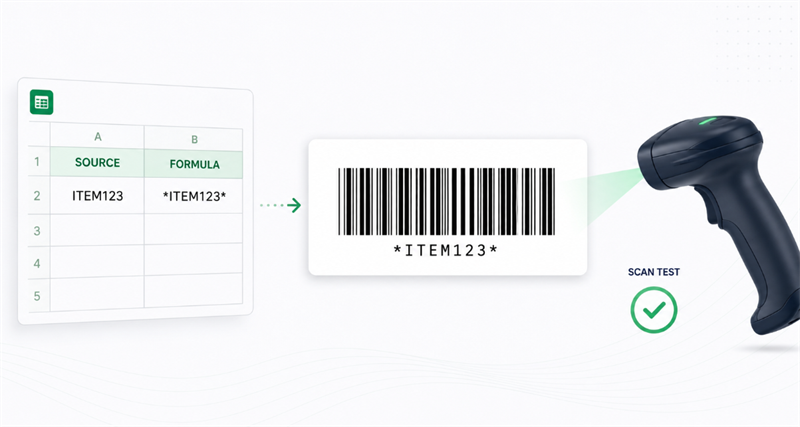
ယေဘုယျအမြင်နှင့် Setup
Excel သို့မဟုတ် Google Sheets တွင် Code 39 barcode ကိုထုတ်လုပ်ရန် ="*"&A2&"*" (ITEM123 ကို *ITEM123* သို့ပြောင်းလဲပါ) ဖော်မူလာကိုအသုံးပြု၍ အရင်းအမြစ်တန်ဖိုးကိုကြယ်များဖြင့်ထုပ်ပြီး Libre Barcode 39 သို့မဟ ကြယ်များသည် လိုအပ်သော စတင်နှင့် ရပ်တန့်စာလုံးများကို ပေးသည်။ ၎င်းတို့မရှိဘဲ font ကို ပြောင်းလဲခြင်းက စကင်မလုပ်နိုင်တဲ့ barcode ကို ထုတ်လုပ်ပေးပါလိမ့်မယ်။
စစ်ဆေးခြင်းနှင့် စမ်းသပ်ခြင်း
Libre Barcode 39 ဟာ ဘားကုဒ် စစ်ဆေးစက်မဟုတ်ဘဲ အမြင်ကို ပြသတဲ့ စာလုံးပါ။ ၎င်းဟာ ပုံနှိပ်မှု ဆန့်ကျင်မှု၊ တိတ်ဆိတ်သော ဇုန်၊ ဒါမှမဟုတ် ဘားအကျယ်ရဲ့ တိကျမှုကို စစ်ဆေးနိုင်ခြင်းကြောင့် နမူန
Excel တွင် Libre Barcode 39 Barcode ကိုဘယ်လိုဖန်တီးရမည်
Microsoft Excel အတွက် spreadsheet ကို မဖွင့်ခင် လိုအပ်သော Libre Barcode 39 font ကို တပ်ဆင်ပါ။ Excel ကို တပ်ဆင်စဉ်တွင် လည်ပတ်နေပြီဆိုရင် font ကို font စာရင်းတွင် ပေါ်လာစေရန် ပြန်လည်စတင်ပါ။
စိတ်ချရဆုံး အလုပ်စာရွက်တည်ဆောက်မှုသည် အရင်းအမြစ်ဒေတာနှင့် ဘာကုဒ်ဒေတာအတွက် သီးခြားကော်
တိုင် A: မူလID | တိုင် B: ဘားကုဒ်ဖော်မူလာ |
ပစ္စည်း123 | ="*"&A2&"*" |
BIN-204 ကို | ="*"&A3&"*" |
ASSET88 ကို | ="*"&A4&"*" |
ဤအဆင့်များကိုလိုက်နာပါ:
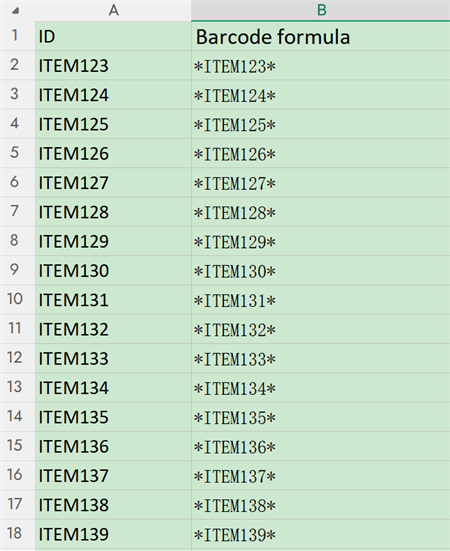
1. A ကိုလံတွင်မူရင်း ID များကိုရိုက်ထည့်ပါ။
2. ထည့်သွင်း ="*"&A2&"*" တိုင် B တွင်။
၃။ ကော်လင်အောက်ကိုဖော်မူလာကိုကူးယူပါ။
၄။ ကော်လင် B တွင်ရလဒ်များကိုရွေးချယ်ပါ။
5. Libre Barcode 39 သို့မဟုတ် Libre Barcode 39 စာသားကို Apply ။
6. font အရွယ်အစားကိုတိုးပြီးကော်လင်အကျယ်ကိုညှိပါ။
၇. နမူနာကို ပုံနှိပ်ပြီး ရည်ရွယ်ထားတဲ့ စကင်နာနဲ့ စမ်းသပ်ပါ။
မူလID နှင့် ဘားကုဒ် ဖော်မူလာကို သီးခြား ကော်လင်များတွင် ထိန်းသိမ်းထားခြင်းသည် စပ်ရက်စာရွက်ကို ပိုလွယ်ကူစွာ
Excel တွင်စာလုံးသေးငယ်ဒေတာကိုပြောင်းလဲခြင်း
စံကုဒ် ၃၉ သည် စာလုံးသေးများကို မထောက်ပံ့ပါ။ စာလုံးကိစ္စသည် သတ်မှတ်ချက်ကို သက်ရောက်မှုမရှိပါက အောက်ပါကို အသုံးပြုပါ။
="*"&အထက်(A2)&"*"
ဒါက start နဲ့ stop စာလုံးတွေကို မထည့်ခင် တန်ဖိုးကို စာလုံးကြီးအဖြစ် ပြောင်းလဲပါတယ်။
ဤဖော်မူလာကို မသုံးပါပစ္စည်း123နှင့်ပစ္စည်း123မှတ်တမ်းအမျိုးမျိုးကို ကိုယ်စားပြုပါတယ်။ ဒီကိစ္စမှာ Libre Barcode 39 Extended ကို သုံးပြီး စကင်နာက Extended Code 39 ကို ထောက်ပံ့တယ်ဆိုတာ အတည်ပြုပါ။
Google Sheets တွင် Libre Barcode 39 ကိုဘယ်လိုသုံးမလဲ
Google Sheets တွင် ၎င်း၏ font စာကြည့်တိုက်တွင် Libre Barcode font များပါဝင်သည်၊ ထို့ကြောင့် ဒေသတွင်းတပ်ဆင်ခြင်းသည် ပုံမှန်အား
Font ကို ထည့်သွင်းရန်:
1. font menu ကိုဖွင့်ပါ။
၂။ More fonts များကိုရွေးချယ်ပါ။
3 ။ "အခမဲ့ Barcode ကိုရှာဖွေပါ။"
လိုအပ်သော Code 39 font ကိုထည့်ပါ။
5. OK ကိုရွေးချယ်ပါ။
A2 တွင်မူလတန်ဖိုးနှင့် B2 တွင်အောက်ပါဖော်မူလာကိုရိုက်ထည့်ပါ။
="*"&A2&"*"
ဘားကုဒ် font ကို B2 မှာ သုံးပြီး တိုင်အောက်က ဖော်မူလာကို ဖြည့်ပါ။
သင်ဟာ ဘားတွေအောက်မှာ ကုဒ်ထုတ်ထားတဲ့ အမှတ်တံဆိပ်ကို ပြသချင်ရင် Libre Barcode 39 Text ကို သုံးပါ။ စကင်နာမရှိတဲ့အခါ ဝန်ထမ်းတွေကို လက်နဲ့ တံဆိပ်ကို ဖော်ထုတ်ဖို့ ကူညီပေးနိုင်ပါတယ်။
စာရွက်ကို PDF သို့ တင်မပို့ခင်မှာ ဘားကုဒ်ကို အပြည့်အဝ မြင်နိုင်လား ဆိုတာ စစ်ဆေးပါ။ စာမျက်နှာ စကေးလ်ခြင်း၊ ကျဉ်းကပ်တဲ့ ကော်လင်တွေနဲ့ ချွတ်ထားတဲ့ ဆဲလ်တွေဟာ ဘာကုဒ်ကို မျက်နှာပြင်မှာ မှန်က
အဘယ်ကြောင့် Libre Barcode 39 ကို စကင်မပြုလဲ။
မှန်ကန်ပုံရတဲ့ ဘာကုဒ်ဟာ ၎င်းရဲ့ ဒေတာ၊ ပုံစံ (သို့) ပုံနှိပ်မှု ထုတ်လုပ်မှုကြောင့် ပျက်စီးန ဒီအကြောင်းရင်းတွေကို စီစဉ်ပြီး စစ်ဆေးပါ။
1. ပျောက်ဆုံးသော start နှင့် stop စာလုံးများ
ကုဒ်ထားသော တန်ဖိုးတွင် နှစ်ခုစလုံးအဆုံးတွင် ကြယ်တစ်ခုပါဝင်သည်ကို အတည်ပြုပါ။
• မှန်ကန်: * ITEM123 *
• မှားယွင်း: ITEM123
ကြယ်နှစ်ခုစလုံးအပါအဝင် အပြည့်အဝတန်ဖိုးကို ဘားကုဒ် font ကို အသုံးပြုပါ။
2. မထောက်ပံ့သောစာလုံးများ
Standard Libre Barcode 39 သည် စာလုံးကြီးများ၊ နံပါတ်များနှင့် ကန့်သတ်ထားသော သင်္ကေတများအုပ်စုကို ထောက်ပံ့သည်။ စာလုံးအနည်းငယ်များ၊ အောက်ခြေအမှတ်များနှင့် အမှတ်တံဆိပ်များစွာသည် Extended Code 39 သို့မဟုတ် ကွဲပြားသော barcode symbology ကို လိုအပ်
ပြသထားတဲ့ ဘားတွေကို ကြည့်တာထက် မူလဆဲလ်ကို စစ်ဆေးပါ။ အခြားစနစ်ကနေ တင်သွင်းထားတဲ့ ဖုံးကွယ်ထားတဲ့ နေရာတွေ (သို့) မမျှော်လင့်တဲ့ စာလုံးတွေဟာ ရလဒ်ကိုလည်း ပြောင
3. မှားယွင်းသော font ကို variant
Libre Barcode 39 နှင့် Libre Barcode 39 Text တို့သည် စံကုဒ် 39 စာလုံးစုကို ထောက်ပံ့သည်။ Extended နှင့် Extended Text သည် ASCII input အပြည့်အဝကို ထောက်ပံ့သည်။
Extended barcode သည် plus လက္ခဏာများနှင့် စာလုံးများကဲ့သို့သော မျှော်လင့်မထားသော ပေါင်းစပ်မှုများကို ပြန်ပေးပါက စကင်နာ setting များတွင် Full ASCII သို့မဟုတ် Extended Code 39 ကို
4. အဖြူရောင်နေရာမလုံလောက်
ပထမဆုံး ဘားမတိုင်မီနဲ့ နောက်ဆုံး ဘားနောက်မှာ သန့်ရှင်းတဲ့ အဖြူရောင် နေရာတစ်ခုကို ထိန်းသိ ဆဲလ်နယ်စပ်များ၊ စာသား၊ ဂရပ်ဖစ်များနှင့် တံဆိပ်အစွန်းများသည် ဘာကုဒ်နှင့် အနီးကပ်တည်ထားသည်။
5. Barcode ကိုဖြတ်တောက်သို့မဟုတ်ဖိအား
ဘာကုဒ်တစ်ခုလုံးဟာ ဆဲလ်နဲ့ ပုံနှိပ်ထားတဲ့ တံဆိပ်အတွင်းမှာ ကိုက်ညီတယ်လို့ သေချာပါ။ ကုဒ် ၃၉ ဟာ စာလုံးတွေ ထပ်လာတာနဲ့ ကျယ်ပြန့်လာတယ်။ ရှည်တဲ့ တန်ဖိုးကို ကျဉ်းတဲ့ ဒေသထဲကို ဖိအားပေးခြင်းက ၎င်းရဲ့ ဘားတွေကို တိကျစွာ ပြန်လည်ထုတ်လုပ်ဖို့
ရှည်သော ဒေတာ သို့မဟုတ် ကန့်သတ်ထားသော တံဆိပ်နေရာအတွက် ကုဒ် ၁၂၈ သည် ပုံမှန်အားဖြင့် ပို
6. ပုံနှိပ်သို့မဟုတ် PDF ကိုစကေး
ဘာကုဒ်တစ်ခုဟာ စခရင်ကနေ စကင်နိုင်ပေမဲ့ ပုံနှိပ်ပြီးနောက် ပျက်စီးနိုင်ပါတယ်။ စစ်ဆေးပါ:
• Excel သည် One Page တွင် Fit Sheet ကိုအသုံးပြုခဲ့သည်။
• PDF ကြည့်ရှုစက်သည် နောက်တစ်ခု scaling အဆင့်ကို ထည့်သွင်းခဲ့သည်။
• ဘားကုဒ်ကို resolution နိမ့်သော screen shot အဖြစ် ပြောင်းလဲခဲ့သည်။
• ပုံနှိပ်စက်သည် ကျိုးထားသော သို့မဟုတ် မှုန့်မှုန့်သော ဘားများကို ထုတ်လုပ်သည်။
• တံဆိပ်သည် ခြားနားမှုအားနည်းသည် သို့မဟုတ် ပုံစံနောက်ခံသည်။
ဖြစ်နိုင်တဲ့အခါ အမှန်တကယ် အရွယ်အစားနဲ့ ပုံနှိပ်ပြီး မျက်နှာပြင်ပေါ်က ကြိုတင်ကြည့်ရှုမှုသာကို အားကိုးခြင်းထက် ရုပ်ပိုင်းဆိုင်ရာ တံဆိပ်ကို စမ်းသပ်ပ
Font-based Barcode (သို့) Generated Image လား။
Libre Barcode 39 Excel အတွက် စာသားသည် ဘာကုဒ်များကို စပ်ရက်စာရွက်တန်ဖိုးများနှင့်အတူ အလိုအလျောက် update လုပ်ရမည်ဖြစ်သည့်အခ ထုတ်လုပ်ထားသော ဘားကုဒ်ပုံရိပ်သည် ဘားကုဒ်ကို ဒေါင်းလုပ်လုပ်ရန်၊ အီးမေးလ်ပို့ရန်၊ ဒီဇိုင်း ဆော့ဖ်ဝဲတွင် တည်သွင်း
အွန်လိုင်းကုဒ် ၃၉ ဘားကုဒ်မီးစက်ပြဿနာဖြေရှင်းရေးအတွက်လည်း အသုံးဝင်ပါတယ်။ အွန်လိုင်းမှာ တူညီတဲ့ တန်ဖိုးကို ဖန်တီးပြီး ဗားရှင်းနှစ်ခုစလုံးကို စကင်ပါ။ ပုံရိပ်ကို စကင်လုပ်ပေမဲ့ Excel ဗားရှင်းက မလုပ်ပါက ပြဿနာက spreadsheet font၊ layout၊ PDF export သို့မဟုတ် printing process နဲ့ ဆက်စပ်နိုင်ပါတယ်။

Pre-Print စစ်ဆေးမှုစာရင်း
Libre Barcode 39 ကို မပုံနှိပ်ခင်:
✔ ဒေတာမတိုင်မီနဲ့ နောက်မှာ ကြယ်တစ်ခုထည့်ပါ
✔ Extended Code 39 လိုအပ်မဟုတ်လျှင် စာလုံးကြီးများကို အသုံးပြုပါ။
✔ စာလုံးတိုင်းကို ထောက်ပံ့တယ်ဆိုတာ အတည်ပြုပါ။
✔ နှစ်ဘက်စလုံးမှာ အဖြူရောင် နေရာကို ချန်ထားပါ။
✔ ဘာကုဒ်ကို ဆန့်ချိတ် (သို့) ဖိအားပေးခြင်းကို ရှောင်ရှားပါ။
✔ PDF ကို စစ်ဆေးပြီး ပုံနှိပ်ခြင်းကို စကေးလုပ်ပါ။
✔ စကင်နာနဲ့ ရုပ်ပိုင်းဆိုင်ရာ တံဆိပ်ကို စမ်းသပ်ပါ။
ဤလုပ်ငန်းစဉ်ကို လိုက်နာခြင်းသည် Libre Barcode 39 ကို Excel သို့မဟုတ် Google Sheets မှ တိုက်ရိုက် အရင်းအမြစ် ID များ၊ စာရင်းအမှတ်တံဆိပ်များနှင့် အတွင
