




ဟုတ်ကဲ့၊ အွန်လိုင်း QR code generator ကို မသုံးဘဲ link အတွက် QR code တစ်ခု ဖန်တီးနိုင်ပါတယ်။ Chrome ရဲ့ built-in feature ကို သုံးနိုင်ပါတယ်၊ desktop ဆော့ဖ်ဝဲကို တပ်ဆင်နိုင်ပါတယ်၊ ဒါမှမဟုတ် Python နဲ့ ဒေသတွင်း ကုဒ်ကို ထုတ်လုပ
မှန်ကန်တဲ့ နည်းလမ်းက သင်လိုအပ်တာကို မူတည်ပါတယ်။ သီးခြား QR ကုဒ် ဝက်ဘ်ဆိုက်ကို ရှောင်ရှားချင်ရင် Chrome ဟာ လုံလောက်နိုင်ပါတယ်။ အင်တာနက်ချိတ်ဆက်မှုမရှိဘဲ QR ကုဒ်များ ဖန်တီးရန် သို့မဟုတ် သင့်ကိုယ်ပိုင် ကွန်ပျူတာတွင် URL ကို ထိန်းသိ
အွန်လိုင်းနဲ့ အွန်လိုင်း QR ကုဒ် ထုတ်လုပ်မှု အကြား ကွဲပြားချက်က ဘာလဲ။
အွန်လိုင်း QR ကုဒ် Generator တွေဟာ ပုံမှန်အားဖြင့် လွယ်ကူဆုံး ရွေးချယ်မှုပါ၊ ဒေသတွင်း ကိရိယာတွေက သင့်ဒေတာတွေက
နည်းလမ်း | အဓိက အကျိုးကျေးဇူး | ဘာတွေကို စဉ်းစားရမလဲ။ |
မြန်ဆန်ပြီး အသုံးပြုရန် လွယ်ကူပါတယ်။ | ဝန်ဆောင်မှုသည် သင်၏ URL ကို ဘယ်လိုကိုင်တွယ်သည်ကို စစ်ဆေးပါ | |
Chrome ၏ built-in feature ကို | သီးခြား generator ဝက်ဘ်ဆိုက်ကို မသွားဘဲ QR code ကို ဖန်တီးပါ | Chrome မှာ ဝက်ဘ်စာမျက်နှာကို ဖွင့်ဖို့လိုပါတယ်။ |
Desktop ကို QR ကုဒ် ဆော့ဝဲလ် | အင်တာနက်ချိတ်ဆက်မှုမရှိဘဲ ဒေသတွင်း ကုဒ်များ ဖန်တီးနိုင်ပါတယ်။ | တပ်ဆင်ခြင်းလိုအပ်သည် |
Python QR ကုဒ်စာကြည့်တိုက် | ကိုယ်ပိုင်အလုပ်စီးဆင်းမှုနှင့် batch ထုတ်လုပ်မှုအတွက် အသုံးဝင်သည် | အခြေခံနည်းပညာအသိပညာလိုအပ်သည် |
အရေးကြီးတဲ့ ခြားနားချက်တစ်ခုပါ။browser feature ကို အသုံးပြုခြင်းဟာ QR code ကို အပြည့်အဝ offline မှာ ဖန်တီးခြင်းနဲ့ တူညီတာ မဟုတ်ဘူး။ အင်တာနက်ချိတ်ဆက်မှုမရှိဘဲ အလုပ်လုပ်ဖို့လိုပါက သင့်ကွန်ပျူတာမှာ တပ်ဆင်ထားပြီးသားတဲ့ ဆော့ဖ်ဝ
ဆက်စပ်စာဖတ်ခြင်း:URL ကို QR သို့ ဘယ်လို ပြောင်းလဲရမလဲ

အွန်လိုင်း Generator မရှိဘဲ QR Code ကို ဘယ်လိုဖန်တီးနိုင်သလဲ။
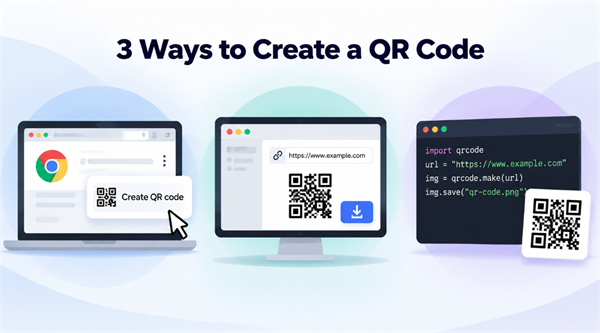
သင့်ရဲ့ နည်းပညာဆိုင်ရာ ကျွမ်းကျင်မှုတွေနဲ့ အပြည့်အဝ အွန်လိုင်း ဝင်ရောက်မှု လိုအပ်တာကို မူတည်ပြီး
1. Chrome ရဲ့ Built-In QR Code ကို အသုံးပြုပါ
Chrome တွင် ဝက်ဘ်စာမျက်နှာကို ဖွင့်ထားပြီးသားပါက သီးခြား QR code generator ဝက်ဘ်ဆိုက်ကို မသွားဘဲ QR code တစ်ခု ဖန်တီးနိုင်ပ
• Chrome ကို ဖွင့်ပြီး မျှဝေချင်တဲ့ ဝက်ဘ်စာမျက်နှာကို သွားပါ။
• ညာဘက်အထက်ထောင့်မှာ More ကို ရွေးပါ။
• Cast, save, and share ကို ရွေးချယ်ပြီး QR code ကို ဖန်တီးပါ။
• QR ကုဒ်ပုံရိပ်ကို ဒေါင်းလုပ်လုပ်ပါ။
ဒီနောက် ဒေါင်းလုပ်လုပ်ထားတဲ့ ပုံကို မျှဝေနိုင်ပါတယ် (သို့) တစ်ယောက်ယောက်က ဒါကို အခြား ကိရိယာ ကြည့်ပါGoogle ရဲ့ တရားဝင် Chrome ညွှန်ကြားချက်တွေပါ။
ဤနည်းလမ်းသည် ဝက်ဘ်စာမျက်နှာကို မြန်ဆန်စွာ မျှဝေရန် အဆင်ပြေသည်။ သို့သော်လည်း ၎င်းသည် အင်တာနက်မှ လုံးဝချိတ်ဆက်ထားသောအခါ ကုဒ်ကို ဖန်တီးနိုင်သည်ဟု အာမခံချက်မပေးပါ။
၂. Desktop ကို QR Code Software ကို Install လုပ်ပါ
သင်ဟာ ဂရပ်ဖစ် အင်တာဖေ့စ်ကို လိုချင်ပေမဲ့ အွန်လိုင်း ဝန်ဆောင်မှုကို မယုံကြည်ချင်ဘူးဆိုရင် desktop QR code generator ဟာ ရွေးခ
စတင်ရန်:
• ယုံကြည်စိတ်ချရသော တရားဝင်အရင်းအမြစ်မှ QR ကုဒ် အက်ပလီကေးရှင်းကို ဒေါင်းလုပ်လုပ်ပါ။
• ကွန်ပျူတာမှာ တပ်ဆင်ပါ။
• URL သို့မဟုတ် ဝက်ဘ်ဆိုက် ရွေးချယ်မှုကို ရွေးချယ်ပြီး သင့်လင့်ခ်ကို ရိုက်ထည့်ပါ။
• QR ကုဒ်ကို ဖန်တီးပြီး ပုံရိပ်ကို သိမ်းဆည်းပါ။
ဆော့ဖ်ဝဲကို မရွေးခင်မှာ ၎င်းဟာ ဝက်ဘ်အခြေခံ ဂျင်နရေတာကို application window ထဲမှာ ဖွင့်ဖို့ထက် offline ထုတ်လုပ်မှုကို ထော
ကိုယ်ရေးလုံခြုံမှုဟာ အရေးကြီးတယ်ဆိုရင် ဆော့ဖ်ဝဲက သင့်ရဲ့ အဝင်ကို ဘယ်လို ကိုင်တွယ်လဲဆိုတာ သုံးသပ် Desktop application တစ်ခုသည် ဒေတာများကို လွှဲပြောင်းခြင်းမရှိကြောင်း အလိုအလျောက် အာမခံခြင်းမရှိပါ။
3. Python နှင့်အတူဒေသတွင်း QR Code ကိုဖန်တီးပါ
သင်ဟာ ကုဒ်တွေနဲ့ သက်တောင့်သက်သာပါက Python ဟာ သင့်ကိုယ်ပိုင် ကွန်ပျူတာမှာ QR ကုဒ်တွေ ဖန်တီးဖို့ ရိုးရှင်းတဲ့ နည ၎င်းဟာ အထူးသဖြင့် batch ထုတ်လုပ်မှု (သို့) အလိုအလျောက် အလုပ်စီးဆင်းမှုတွေအတွက် အသုံးဝင်
ပထမဆုံး Python ကို install လုပ်ပြီးqrcode စာကြည့်တိုက်ထို့နောက်သင်ဒီတိုတဲ့ script ကိုအသုံးပြုနိုင်ပါတယ်:
Qrcode ကိုတင်သွင်း
URL ကို = " https://www.example.com "
IMG = qrcode.make (URL ကို)
img.save("url-qr-code.png")
ဥပမာ URL ကို သင့်ကိုယ်ပိုင် link နဲ့ အစားထိုးပါ။ script ကို run လုပ်ပြီး QR code ကို PNG ပုံအဖြစ် သိမ်းဆည်းပါလိမ့်မယ်။
Python ကို ဒေါင်းလုပ်ဖို့ ဒါမှမဟုတ် လိုအပ်တဲ့ စာကြည့်တိုက်ကို တပ်ဆင်ဖို့ အင်တာနက် ချိတ်ဆက်မှု လိုအပ်ပါ အရာတိုင်းကို တပ်ဆင်ပြီးနောက် အွန်လိုင်း QR ကုဒ် ဝန်ဆောင်မှုနဲ့ ချိတ်ဆက်ခြင်းမရှိဘဲ ဒေသတွင်း QR ကုဒ်
စာကြည့်တိုက်သည် SVG output ကိုလည်း ထောက်ပံ့ပေးပြီး ပုံနှိပ်ဒီဇိုင်းများအတွက် အသုံးဝင်နိုင်သည်။ ၎င်း၏ကိုကြည့်ပါတရားဝင်စာရွက်စာတမ်းများရွေးချယ်မှုပိုများအတွက်
ဘယ် QR ကုဒ် ထုတ်လုပ်ရေး နည်းလမ်းကို ရွေးချယ်သင့်သလဲ။
သင့်လိုအပ်ချက်တွေနဲ့ ကိုက်ညီတဲ့ နည်းလမ်းကို ရွေးချယ်ပါ။
✔️ မြန်ဆန်စွာမျှဝေရန်:Chrome ရဲ့ built-in QR code feature ကို သီးခြား generator ဝက်ဘ်ဆိုက်ကို မသွားဘဲ ဖွင့်လှစ်တဲ့ ဝက်ဘ်စာမျက်နှာအတွက် code ဖန်တီးဖို့ သုံးပါ။
✔️ အွန်လိုင်းထုတ်လုပ်မှုအတွက်:Desktop ဆော့ဝဲလ် သို့မဟုတ် ဒေသတွင်း Python စာကြည့်တိုက်ကို သုံးပါ။ လိုအပ်တဲ့ ဆော့ဝဲလ်နဲ့ မှီခိုမှုတွေကို ပထမဆုံး တပ်ဆင်ပါ။
✔️ ထိခိုက်မှုရှိသော URL များအတွက်:ဒေသတွင်း ကိရိယာတစ်ခုက သင့်ရဲ့ URL ကို တတိယပါတီ generator ဝက်ဘ်ဆိုက်တွေကနေ ထိန်းသိမ်းနိုင်ပေမဲ့ ဆော့ဖ်ဝဲရဲ့ ဒေ
✔️ အစုထုတ်လုပ်မှုအတွက်:Python ဟာ QR ကုဒ်မျိုးစုံကို အလိုအလျောက် ဖန်တီးဖို့ လက်တွေ့ကျတဲ့ ရွေးချယ်မှုတစ်ခုပါ။
✔️ အဆင်ပြေမှုအတွက်:အွန်လိုင်း QR ကုဒ် generator ဟာ အွန်လိုင်း access သို့မဟုတ် ဒေသတွင်းသာ processing လုပ်ဖို့မလိုပါက ရိုးရှင်းဆုံး ရွေးချယ်မှုဖြစ်န
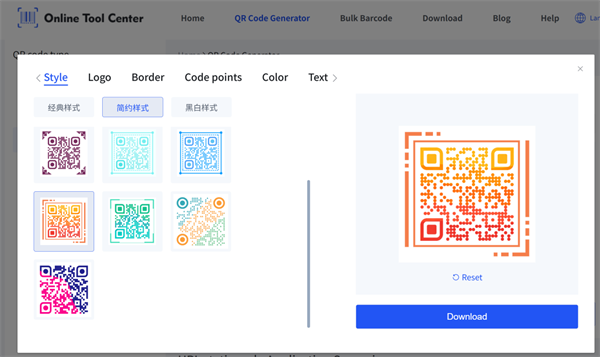
မှတ်မိရမယ့် တစ်ခုက အင်တာနက်မရှိဘဲ QR ကုဒ်ကို စကင်ပြီး ဒီကုဒ်ဖွင့်နိုင်ပေမဲ့ အွန်လိုင်း ဝက်ဘ်စာမျက်နှာ QR ကုဒ်မှာ ပုံမှန် ဝက်ဘ်ဆိုက် URL တစ်ခု ပါဝင်တယ်ဆိုရင် အွန်လိုင်း မျိုးဆက်မှုတစ်ခုတည်းဟာ ဦးတည်ရာကို
ဘယ်နည်းလမ်းကို ရွေးချယ်ရင် QR ကုဒ်ကို မမျှဝေခင် (သို့) မပုံနှိပ်ခင် စမ်းသပ်ပါ။
