




မြန်ဆန်သော အဖြေ
သင့်ရဲ့ Facebook URL ကို ရဖို့ သင့်ရဲ့ ပရိုဖိုင်၊ စာမျက်နှာ၊ သို့မဟုတ် ပို့စ်ကို ဖွင့်ပါ။ Desktop မှာ browser address bar ကနေ link ကို ကူးယူပါ။ မိုဘိုင်းပေါ်တွင် "Share" ကိုနှိပ်ပြီး "Copy Link" ကိုရွေးပါ။ ထို့နောက်ဤလင့်ခ်ကိုမျှဝေရန်၊ QR ကုဒ်များ သို့မဟုတ် သင့်ဝက်ဘ်ဆိုက်
Facebook URL က ဘာလဲ။
Facebook URL ဟာ သင့်ရဲ့ ပရိုဖိုင်၊ စာမျက်နှာ၊ သို့မဟုတ် တိကျတဲ့ ပို့စ်ကို တိုက်ရိုက် လင့်ခ်ပါ။
ပုံမှန်အားဖြင့် ဒီလိုပုံရပါတယ်။https://www.facebook.com/yourusername
ဒါကို သင့်အဖြစ် စဉ်းစားပါ။Facebook တွင် ဒစ်ဂျစ်တယ် လိပ်စာဒီလင့်ခ်ရှိတဲ့ ဘယ်သူမဆို သင့်အကြောင်းအရာကို ချက်ချင်း ဝင်ရောက်နိုင်ပါတယ်။
သင့်ရဲ့ Facebook ပရိုဖိုင် URL ကို ဘယ်လိုရမလဲ
ကျွန်တော်တို့ရဲ့ ကိုယ်ရေးကိုယ်တာ ပရိုဖိုင်း လင့်ခ်ကို ရှာဖွေတဲ့ အများဆုံး အခြေအနေကနေ စပါ။
Desktop ပေါ်တွင်
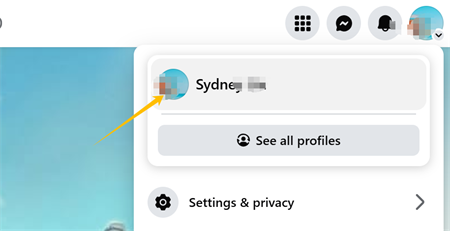
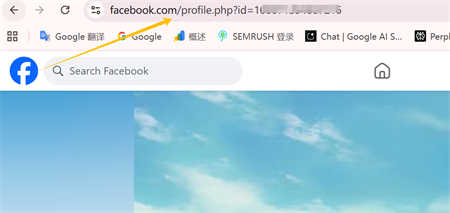
1.Facebook သို့ ဝင်ပါ
2.သင့်ရဲ့ ပရိုဖိုင်းပုံကို နှိပ်ပါ
3.URL ကို browser မှ ကူးယူပါ
မိုဘိုင်း (iPhone နှင့် Android) တွင်
1.Facebook app ကို ဖွင့်ပါ
2.သင့်ရဲ့ ပရိုဖိုင်သို့ သွားပါ
3.အမှတ်သုံးခုကို နှိပ်ပြီး Copy Link ကို ရွေးပါ။
ဒါပဲ။ ကူးယူပြီးနောက် ဘယ်နေရာမဆို ပရိုဖိုင်းကို မျှဝေနိုင်ပါတယ်။
Facebook စာမျက်နှာ URL ကို ဘယ်လိုရမလဲ (စီးပွားရေး)
သင်ဟာ လုပ်ငန်းတစ်ခု (သို့) တံဆိပ်တစ်ခု စီမံခန့်ခွဲနေရင် သင်ဟာ ကိုယ်ရေးကိုယ်တာ ပရိုဖိုင်အစား Facebook စာမျက်
အဆင့်များ
1.သင့်ရဲ့ Facebook စာမျက်နှာကို ဖွင့်ပါ
2.စာမျက်နှာအမည်ကို နှိပ်ပါ
3.လိပ်စာဘားမှ လင့်ခ်ကို ကူးယူပါ
ဒါက စျေးကွက်ဖော်မှု၊ ဖောက်သည် ပါဝင်မှုနဲ့ ပရိုမိုးရှင်းတွေအတွက် သုံးမယ့် လင့်ခ်ပါ။
Facebook Post Link ကို ဘယ်လိုရမလဲ
တစ်ခါတစ်လေမှာ သင့်ရဲ့ ပရိုဖိုင်းတစ်ခုလုံးကို မျှဝေဖို့ မလိုအပ်ဘူး။ တိကျတဲ့ ပို့စ်တစ်စောင်ပဲ ပို့ချင်နိုင်ပါတယ်။
အဆင့်များ
1.ပို့စ်ကို ရှာဖွေပါ
2.အချိန်တံဆိပ်ကို နှိပ်ပါ (လွန်ခဲ့သော ၂ နာရီကဲ့သို့)
3.URL ကို ကူးယူပါ
ဤသည်သည် အထူးသဖြင့် ပရိုမိုရှင်းများ၊ ကြေညာချက်များ၊ သို့မဟုတ် ဗိုင်းရပ်စ်အကြောင်းအရာများကို
App မှ Facebook Link ကို ဘယ်လိုကူးယူရမလဲ
သင့်ဖုန်းကို သုံးနေရင် လုပ်ငန်းစဉ်ဟာ နည်းနည်း မတူပါဘူး။
မြင်နိုင်တဲ့ URL တစ်ခုအစား Facebook က သင့်ကို တိုလမ်းကြောင်းပေးတယ်။
• နှိပ်ပါမျှဝေခြင်း
• ရွေးချယ်ပါလင့်ခ်ကို ကူးယူပါ
ဒါက ပရိုဖိုင်းတွေ၊ စာမျက်နှာတွေနဲ့ ပို့တွေအတွက် အလုပ်လုပ်ပြီး မိုဘိုင်းမှာ အမြန်ဆုံး နည်းလမ်းပါ။
သင့်ရဲ့ Facebook URL ကို ဘာကြောင့် မရှာနိုင်တာလဲ။
ဒီလုပ်ငန်းစဉ်ဟာ ရှုပ်ထွေးတယ်ဆိုရင် သင်ဟာ တစ်ယောက်တည်းမဟုတ်ဘူး။ ပြဿနာအများစုဟာ အသေးစိတ်အသေးစိတ်တွေပါ။
• မိုဘိုင်း app သည် တကယ့် URL ကို ဖုံးကွယ်ထားသည်
• အသုံးပြုသူအမည်မသတ်မှတ်သေး
• သင်ဟာ မှားယွင်းတဲ့ အပိုင်းကို ကြည့်နေတယ် (သင့်ရဲ့ ပရိုဖိုင်းအစား feed ကဲ့သို့)
ဘယ်မှာ ရှာဖွေမလဲဆိုတာ သိတဲ့အခါ ဒါဟာ ဒုတိယသဘာဝဖြစ်လာတယ်။
Facebook URL နှင့် အသုံးပြုသူအမည် (ကွဲပြားချက်က ဘာလဲ?)
ဒါဟာ အထူးသဖြင့် အသုံးပြုသူသစ်တွေအတွက် စိတ်ရှုပ်ထွေးမှုရဲ့ အမှတ်တစ်ခုပါ။
•အသုံးပြုသူအမည်:သင့်ရဲ့ ပရိုဖိုင်း သို့မဟုတ် စာမျက်နှာအတွက် သင်သတ်မှတ်နိုင်တဲ့ စိတ်ကြိုက်ပြုလုပ်နိုင် သင့်ရဲ့ အများပြည်သူ လင့်ခ်ရဲ့ အစိတ်အပိုင်းအဖြစ် ပေါ်လာနိုင်ပေမဲ့ အကောင့်အားလုံးမှာ တစ်ခုမရှိဘူး။
•Facebook က URL ကို:သင့်ရဲ့ ပရိုဖိုင်၊ စာမျက်နှာ၊ သို့မဟုတ် ပို့စ်နဲ့ ချိတ်ဆက်တဲ့ ဝက်ဘ်လိပ်စာအပြည့်အဝ။ သင့်ရဲ့ setting တွေကို မူတည်ပြီး အသုံးပြုသူအမည်၊ စာမျက်နှာအမည်၊ ဒါမှမဟုတ် တစ်ခါတစ်လေမှာ နံပါတ် ID ကို ပါဝင်န
အတိုအားဖြင့် အသုံးပြုသူနာမည်ဟာ ပိုသန့်ရှင်းပြီး ပိုမေ့မွတ်နိုင်တဲ့ URL ကို ဖန်တီးဖို့ ကူညီပေမဲ့ သင့်ရဲ့ Facebook လင့်ခ်က
သင့်ရဲ့ Facebook URL ကို ဘယ်လိုအသုံးပြုမလဲ (Real-World Applications)
သင့်ရဲ့ Facebook URL ကို ရယူခြင်းဟာ ပထမအဆင့်ပဲပါ။ တန်ဖိုးစစ်မှန်တာက ဒါကို ဘယ်လိုသုံးတာကနေ လာတယ်။
လက်တွေ့ကျတဲ့ နည်းလမ်းအချို့ပါ။
• သင့်ဝက်ဘ်ဆိုက်သို့ ထည့်သွင်းပါ
• အီးမေးလ်လက်မှတ်ထိုးတွင် ထည့်သွင်းပါ
• ဖောက်သည်များ သို့မဟုတ် ဖောက်သည်များနှင့် မျှဝေပါ
• QR ကုဒ်အဖြစ် ပြောင်းပါ
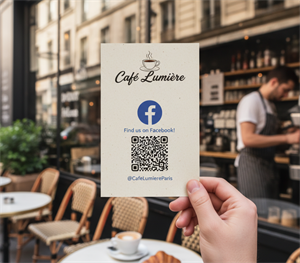
ဥပမာအားဖြင့် ပွဲစီစဉ်သူများစွာသည် Facebook ပွဲစာမျက်နှာများသို့ ဝင်ရောက်မှုကို ရိုးရှင်းစေရန် QR ကုဒ်
လူတွေကို လက်ဖြင့် ရှာဖွေဖို့ တောင်းဆိုခြင်းအစား ပိုစတာတွေ (သို့) လက်မှတ်တွေပေါ်မှာ QR ကုဒ်တစ်ခုတင်ပါတယ်။
အသုံးပြုသူတွေဟာ စာမျက်နှာကို ချက်ချင်း ဝင်ရောက်ဖို့ ကုဒ်ကို စကင်လုပ်နိုင်ပြီး ပတ်သက်မှုကို ဖယ်ရှား
သင်၏ Facebook URL အတွက် QR ကုဒ်များကို ဘယ်လိုဖန်တီးရမည်
သင့်ရဲ့ Facebook URL ရှိပြီးနောက် QR code အဖြစ် ပြောင်းလဲခြင်းဟာ အံ့သြစရာ လွယ်ကူပါတယ်။ ဒါက သင့်ရဲ့ ပရိုဖိုင် (သို့) စာမျက်နှာကို ချက်ချင်း ရရှိနိုင်ဖို့ အမြန်ဆုံး နည်းလမ်းတစ်ခုပါ၊ အထူးသဖြင့
ရှုပ်ထွေးတဲ့ ကိရိယာတွေကို သုံးခြင်းအစား ကျွန်တော်တို့ရဲ့ ကိရိယာတွေကို စမ်းသပ်နိုင်ပါတယ်။အခမဲ့ အွန်လိုင်း QR ကုဒ် generator ကို ၎င်း၏'အဆင့်မြင့် စိတ်ကြိုက် ရွေးချယ်စရာများကို ကမ်းလှမ်းနေသေးစဉ် စတင်များအတွက် အဆင့်မြင့် ဖော်
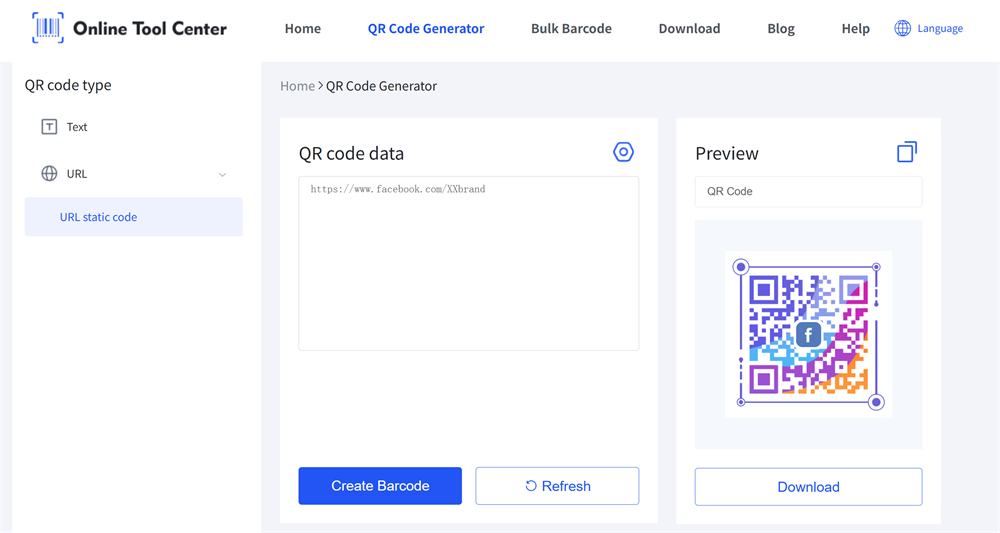
ဒါကို လက်တွေ့ကျတဲ့ ရွေးချယ်မှုတစ်ခုဖြစ်စေတာက
• သင်၏ QR ကုဒ်များပေါ်တွင် ရေအမှတ်တံဆိပ်မရှိပါ
• မှတ်ပုံတင်ခြင်းမလိုအပ်ပါ
• JPG, PNG နှင့် vector (SVG) ပုံစံများတွင်အခမဲ့ဒေါင်းလုပ်
• လွယ်ကူစိတ်ကြိုက်ပြုပြင်ခြင်း (လိုဂိုထည့်သွင်း၊ အရောင်များပြောင်းလဲခြင်း၊ ဘောင်များကို ညှိနှိုင်းခြင

သင်၏ Facebook Link အတွက် QR Code ကို Generate လုပ်ရန် မြန်ဆန်သော အဆင့်များ
1.သင့်ရဲ့ Facebook URL ကို ကူးယူပါဒါက မှန်ကန်တဲ့ ပရိုဖိုင်း၊ စာမျက်နှာ၊ ဒါမှမဟုတ် ပို့စ် လင့်ခ်ပါ။
2.QR code generator ထဲမှာ ထည့်ပါ။သင့်ရဲ့ ကုဒ်ကို ချက်ချင်း ဖန်တီးဖို့ QR Code Generator လို အွန်လိုင်း ကိရိယာကို သုံးပါ။
3.လိုအပ်ပါက customizeသင့်တံဆိပ်နှင့်ကိုက်ညီစေရန် လိုဂိုတစ်ခုထည့်ပါ သို့မဟုတ် အရောင်များကို ညှိနှိုင်းပါ (စကင်ယုံက
4.ဒေါင်းလုပ် & စမ်းသပ်ခြင်းPNG သို့မဟုတ် SVG မှာ သိမ်းဆည်းပြီး အလုပ်လုပ်တယ်လို့ အတည်ပြုဖို့ တစ်ကြိမ် စကင်ပါ။
AFacebook အတွက် QR ကုဒ်ရှည်ရှည်တဲ့ လင့်ခ်တွေကို ရိုက်ဖို့ လိုအပ်ချက်ကို ဖယ်ရှားပေးပြီး လူတွေက သင့်နဲ့ ဆက်သွယ်ဖို့ ပိုလွယ်ကူ
အထူးသဖြင့် အသုံးဝင်သည်။
•စီးပွားရေးကဒ်များ
•ထုတ်ကုန်ထုပ်ပိုးမှု
•ပိုစတာများနှင့် ပန်းလိပ်များ
•စားသောက်ဆိုင် menu များ
•ဖြစ်ရပ်လက္ခဏာ
သင့်လင့်ခ်ကို မျှဝေမမီ အကောင်းဆုံး အလေ့အကျင့်များ
သင့်ရဲ့ Facebook URL ကို စမသုံးခင်မှာ အောက်ပါတွေကို သေချာပါ။
•သင်၏ link သည် မိုဘိုင်းနှင့် desktop နှစ်ခုစလုံးတွင် အလုပ်လုပ်သည်။
•သင်၏ ပရိုဖိုင် သို့မဟုတ် စာမျက်နှာသည် အများပြည်သူဖြစ်သည် (လိုအပ်ပါက)
•သင်ဟာ သန့်ရှင်းတဲ့ အသုံးပြုသူအမည်ကို သတ်မှတ်ထားပါတယ်။
•ပုံနှိပ်ခြင်း (သို့) မျှဝေခြင်းမတိုင်မီ စမ်းသပ်ပါ
တရားဝင် အကြံပြုချက်များအတွက် Meta မှ အရင်းအမြစ်များကိုလည်း စစ်ဆေးနိုင်သည်။
FAQ များ
Facebook URL ကို ဘယ်မှာရှာလဲ။
သင်၏ ပရိုဖိုင်း သို့မဟုတ် စာမျက်နှာသို့ သွားပြီး ဘရောက်ဇာမှ လင့်ခ်ကို ကူးယူပါ သို့မဟုတ် အက်ပ်တွင်
Facebook profile link ကို မိုဘိုင်းမှာ ဘယ်လိုကူးယူလဲ။
သင့်ရဲ့ ပရိုဖိုင်းကို ဖွင့်ပြီး အမှတ်သုံးခုကို နှိပ်ပြီး "Link ကို ကူးယူပါ။
ကျွန်ုပ်၏ Facebook URL ကို စိတ်ကြိုက် ပြုပြင်နိုင်သလား။
ဟုတ်ပါတယ်။ သင့်ရဲ့ ပရိုဖိုင်း setting တွေမှာ စိတ်ကြိုက် link တစ်ခု ဖန်တီးဖို့ အသုံးပြုသူအမည်ကို သတ်မှတ်နိုင်ပါတယ်။
ပရိုဖိုင်းနဲ့ စာမျက်နှာ URL ကြားမှာ ဘာကွဲပြားချက်ရှိလဲ။
ပရိုဖိုင် URL သည် ကိုယ်ရေးကိုယ်တာဖြစ်ပြီး စာမျက်နှာ URL သည် လုပ်ငန်းများ၊ တံဆိပ်များ သို့မဟုတ် အများပြည်
နောက်ဆုံး စိတ်ကူးများ
Facebook URL ကို ရယူဖို့ စက္ကန့်အနည်းငယ်သာ ကြာပေမဲ့ အခွင့်အလမ်းတွေ အများကြီး ဖွင့်နိုင်ပါတယ်။
သင့်ရဲ့ ပရိုဖိုင်းကို မျှဝေနေတာ၊ လုပ်ငန်းတစ်ခုကို မြှင့်တင်နေတာ၊ ဒါမှမဟုတ် QR ကုဒ်တွေကနေ offline ပရိတ်သတ်တွေကို ချဒါက ဘယ်လို အလုပ်လုပ်တယ်ဆိုတာ နားလည်ပြီးနောက် မျှော်လင့်တာထက် ပိုမကြာခဏ အသုံးပြုလိမ့်မယ်။
