



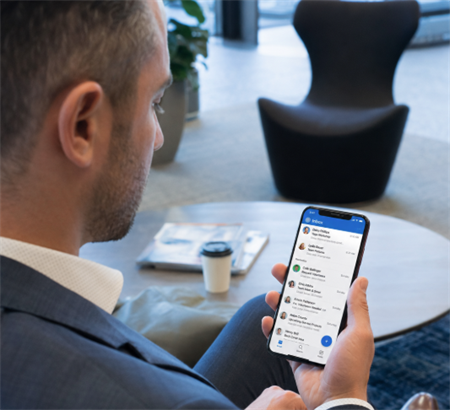
Microsoft Outlook ကို ကိရိယာများစွာတွင် တည်ဆောက်ခြင်းသည် ရှုပ်ထွေးနိုင်သည်။ ရှုပ်ထွေးသော စကားဝှက်များနှင့် Multi-factor authentication (MFA) သည် မကြာခဏ သင့်ကို နှေးစေသည်။ အရာတွေကို လွယ်ကူစေဖို့ Microsoft က သင့်ရဲ့ desktop session ကို သင့်ရဲ့ မိုဘိုင်း device နဲ့ တိုက်ရိုက် ချိတ်ဆက်ဖို့ ခွင့်ပြုပါတယ်။ လိုအပ်တာက Outlook ကို မြန်ဆန်စွာ စကင်ခြင်းပါ။QR ကုဒ်။
Microsoft သည် Outlook on the Web နှင့် Outlook for Windows desktop application များအတွက် ၎င်း၏ အသုံးပြုသူ interface ကို မကြာခဏ update လုပ်သောကြောင့် ဤကုဒ်ကိုရှာဖွေခြင်းသည် ရှုပ
ဤအဆင့်တိုင်းလမ်းညွှန်သည် သင့်ကွန်ပျူတာပေါ်တွင် Outlook QR ကုဒ်ကို ဘယ်လိုရှာရမည်၊ ကိုယ်ရေးကိုယ်တာနှင့် အလုပ်/ကျောင်းအကောင့်နှစ်ခုစလုံး
မြန်ဆန်သော အကျဉ်းချုပ်: Outlook QR Code ကို ဘယ်မှာရှာဖွေရမလဲ
သင်ဟာ မြန်ဆန်တဲ့ အဖြေကို ရှာနေရင် သင့်အကောင့်အမျိုးအစားကို အခြေခံ၍ ဒီတိုက်ရိုက် လမ်းကြောင်းတွေကို သုံးပါ
• ကိုယ်ရေးအကောင့်များ (Outlook.com သို့မဟုတ် Hotmail): သင်၏ desktop browser ကိုဖွင့်ပြီး Outlook.com သို့သွားပြီး Settings (gear icon) ကိုနှိပ်ပြီး General ကိုရွေးချယ်ပြီး Mobile devices များကိုနှိပ်ပြီး "သင်၏ဖုန်းပေါ
• Windows အတွက် Outlook အသစ်: App ကိုစတင်ပြီး ထိပ်ပေါ် menu တွင် Help tab ကိုနှိပ်ပြီး Outlook Mobile ကိုနှိပ်ပါ။
• အလုပ် သို့မဟုတ် ကျောင်းအကောင့်များ (MFA Setup): သင့်ကွန်ပျူတာ browser ကိုဖွင့်ပြီး mysignins.microsoft.com သို့သွားပြီး Security info ကိုနှိပ်ပြီး Add login method ကိုနှိပ်ပြီး Authenticator app ကို
Outlook QR Code ဆိုတာဘာလဲ၊ ဘာလို့လိုအပ်တာလဲ။
Outlook QR code ဟာ သင့်ကွန်ပျူတာမျက်နှာပြင်ပေါ်က Microsoft ရဲ့ ဆာဗာတွေက ထုတ်လုပ်တဲ့ လုံခြုံပြီး စက်ဖတ်နိုင်တဲ့ အမြင်တံဆိ သင့်ရဲ့ iOS သို့မဟုတ် Android ဖုန်းပေါ်က တရားဝင် Outlook မိုဘိုင်း အက်ပ်ကနေ စကင်လုပ်တဲ့အခါ သင့်ရဲ့ အတည်ပြုထားတဲ့ ဝင်ရောက်မှု အစည်းအဝ
QR Code Login ၏ အဓိကအကျိုးကျေးဇူးများ:
• မြန်နှုန်း: သင့်အီးမေးလ်လိပ်စာ၊ ရှည်လျားသော master password များ၊ သို့မဟုတ် ယာယီအတည်ပြုမှု ကုဒ်များကို လက်နဲ့ ရိုက်ထ
• လုံခြုံရေး: အများပြည်သူကွန်ရက်များတွင် keylogging လုပ်နိုင်ရန် အန္တရာယ်ကို လျှော့ချပြီး ပခုံ surfing လုပ်နို
• ချောမွေ့သော ပြောင်းလဲမှု: စက္ကန့်အတွင်းတွင် သင်၏ desktop အလုပ်ကို သင်၏ မိုဘိုင်းကိရိယာနှင့် တိုက်ရိုက
သင့်ရဲ့ setup ကို မူတည်ပြီး QR code အမျိုးအစား နှစ်ခုကို တွေ့နိုင်ပါတယ်။
1.Account Sign-In QR Code: ဖုန်းအသစ်တွင် Outlook မေးလ်အကောင့်သို့ ဝင်ရောက်ရန် အသုံးပြုသည်။
2.MFA / Authenticator QR Code: လုံခြုံရေးအတည်ပြုမှုအတွက် Microsoft Authenticator app နှင့် သင်၏ Microsoft Account ကို ချိတ်ဆက်ရန် အသုံးပြုသည်။
သင့်ကွန်ပျူတာပေါ်တွင် Outlook QR Code ကိုဘယ်လိုရှာရမလဲ
သင့်ရဲ့ QR ကုဒ်ကို ရှာဖွေဖို့ တိကျတဲ့ အဆင့်တွေဟာ သင့်ကိုယ်ရေးကိုယ်တာ အီးမေးလ်လိပ်စာ (ဥပမာ @outlook.com သို့မဟုတ် @hotmail.com) သို့မဟုတ် Microsoft 365 ကနေ စီမံခန သင့်ရဲ့ setup နဲ့ ကိုက်ညီတဲ့ အောက်က နည်းလမ်းကို ရွေးပါ။
နည်းလမ်း ၁: Outlook on the Web (ကိုယ်ရေးအကောင့်များ)
သင့်ကိုယ်ရေးကိုယ်တာ အီးမေးလ်ကို ဝက်ဘ်ဘရောက်ဇာ (Chrome, Edge, Safari, သို့မဟုတ် Firefox) မှတစ်ဆင့် ဝင်ရောက်ပါက ဤလမ်းကြောင
1.Desktop browser ကို ဖွင့်ပြီး Outlook.com သို့ သွားပါ။
2.တောင်းဆိုရင် သင့်အီးမေးလ်အကောင့်သို့ ဝင်ပါ။
3.အပေါ်ဘက်ဘက်ထောင့်ရှိ Settings (gear icon) ကို နှိပ်ပါ။
4.Settings ပြတင်းပေါက်တွင် ဘယ်ဘက် menu တွင် General ကို ရွေးပြီး အလယ်တိုင်တွင် Mobile devices ကို နှိပ်ပါ။
5.Mobile devices အပိုင်းအောက်တွင် "သင့်ဖုန်းပေါ်တွင် Outlook သို့ ပိုမြန်ဆန်စွာ ဝင်ရောက်ပါ" လို့ခေါ်သော ခလုတ်ကို ရှာပြီးနှိပ်
6.သင့်ရဲ့ ကွန်ပျူတာမျက်နှာပြင်မှာ သင့်ရဲ့ ထူးခြားတဲ့ ဝင်ရောက်မှု QR ကုဒ်ကို ပြသတဲ့ pop-up modal တစ်ခုပေါ
နည်းလမ်း ၂: "Windows အတွက် Outlook အသစ်" Desktop App တွင်
သင်ဟာ Windows အတွက် ခေတ်မီ New Outlook အက်ပလီကေးရှင်းသို့ ပြောင်းလိုက်ပါက Microsoft ဟာ သင့်ရဲ့ QR ကုဒ်ကို ရဖို့ အဆင်ပြေတဲ့ အတိုလမ်းကို ထားပါတယ်။
1.သင့်ကွန်ပျူတာမှာ Windows အတွက် Outlook အသစ်ကို ဖွင့်ပါ။
2.သင် sync လုပ်ချင်တဲ့ inbox ထဲမှာ လက်မှတ်ထားတာကို သေချာပါ။
3.ပြတင်းပေါက်ထိပ်ပိုင်းတွင် အဓိက menu bar ရှိ Help tab ကို နှိပ်ပါ။
4.Outlook Mobile ခလုတ်ကို ရှာပြီး နှိပ်ပါ။
5.သင့်မျက်နှာပြင်၏ ညာဘက်ဘက်တွင် ဘေးပြားတစ်ခုဖွင့်လိမ့်မည်ဖြစ်ပြီး "သင့်ရဲ့ Outlook ကို ခရီးသွားနေစဉ်တွင် ယူပါ" ဆို
နည်းလမ်း ၃: Microsoft 365 အလုပ်သို့မဟုတ်ကျောင်းအကောင့်များအတွက် (MFA Setup)
သင့်အဖွဲ့အစည်းသည် သင့်အလုပ် Outlook အကောင့်ကို ဝင်ရောက်ရန် Microsoft Authenticator မှတစ်ဆင့် Multi-Factor Authentication (MFA) ကို လိုအပ်ပါက အီးမေးလ် client ၏ setting များသည် QR code ကို တိုက်ရိုက ဒီအစား Microsoft လုံခြုံရေး ပရိုဖိုင်ကနေ ရှာဖွေဖို့လိုပါတယ်။
1.သင့်ကွန်ပျူတာရဲ့ browser မှာ mysignins.microsoft.com ကို သွားပါ။
2.သင့်အလုပ် (သို့) ကျောင်းအီးမေးလ်လိပ်စာနဲ့ စကားဝှက်ကို အသုံးပြု၍ ဝင်ရောက်ပါ။
3.ဘယ်ဘက် navigation pane မှာ Security info ကို နှိပ်ပါ။
4.စာမျက်နှာထိပ်ပိုင်းရှိ Add login method ခလုတ်ကို နှိပ်ပါ။
5.drop-down menu မှ Authenticator app ကို ရွေးပြီး Add ကို နှိပ်ပါ။
6.စနစ်သည် သင့်ဖုန်းပေါ်တွင် Microsoft Authenticator app ကို တပ်ဆင်ရန် သင့်ကို တောင်းဆိုပါလိမ့်မည်။ ကွန်ပျူတာမျက်နှာပြင်ပေါ်က Next ကို နှိပ်ပါ QR ကုဒ်မပြသခင်
အဆင့်အဆင့်: QR Code ကိုအသုံးပြု၍ မိုဘိုင်းပေါ်တွင်သင်၏ Outlook အကောင့်ကိုထည့်သွင်းပါ
သင့်ကွန်ပျူတာမျက်နှာပြင်ပေါ်တွင် QR ကုဒ်ကို အောင်မြင်စွာ ဖန်တီးပြီးနောက် သင့်မိုဘိုင်းကိရိယာပေါ်တွင် ဝင်ရော
1.App ကိုဒေါင်းလုပ်လုပ်ပါ: iOS App Store သို့မဟုတ် Google Play Store မှတရားဝင် Microsoft Outlook app ကိုတပ်ဆင်ထားသည်ကိုသေချာပါ။
2.Outlook Mobile ကို ဖွင့်ပါ။ သင့်ဖုန်းပေါ်က app ကို ဖွင့်ပါ။
3.အကောင့် Setup ကိုစတင်:
• ဤသည်သန့်ရှင်းသော install ဖြစ်ပါက Add Account ကိုနှိပ်ပါ။
• သင်တွင် အကောင့်တစ်ခု တည်ဆောက်ထားပြီး နောက်တစ်ခု ထည့်သွင်းချင်ပါက ဘယ်ဘက်ထောင့်အပေါ်ရှိ ပရိုဖိုင်းပုံကို နှိပ်ပြီး Settings (gear icon) ကို နှိ
4.QR Option ကို ရွေးချယ်ပါ။ "Add Account" မျက်နှာပြင်ပေါ်တွင် "သင့်ကွန်ပျူတာပေါ်တွင် QR code ကိုအသုံးပြု၍ ဝင်ရောက်ပါ" လို့ခေါ်သော option ကိုရှာပါ သို့မ
5.ကုဒ်ကို စကင်ပါ: တောင်းဆိုရင် Outlook app ကို ဖုန်း၏ ကင်မရာကို ဝင်ရောက်ရန် ခွင့်ပြုချက်ပေးပါ။ ကွန်ပျူတာရဲ့ QR ကုဒ်ဟာ စကင်ဘောင်ထဲမှာ ကိုက်ညီစေဖို့ ဖုန်းကို နေရာထားပါ။
6.Login ကို အတည်ပြုပါ: စကင်ပြုလုပ်ပြီးနောက် app သည် လက်ကိုင် credentials များကို ထည့်သွင်းရန် မလိုအပ်ဘဲ သင်၏ inbox ကို ချက်ချင်း

အလုပ်/ကျောင်းအကောင့်များနှင့် ကိုယ်ရေးအကောင့်များ (Microsoft 365)
ကိုယ်ရေးကိုယ်တာနဲ့ လုပ်ငန်းအကောင့်တွေအကြား ကွဲပြားချက်တွေကို နားလည်ခြင်းက သင့်ရဲ့ ဝင်ရောက်ချယ်မှုရွေးချ
အင်္ဂါရပ် | ကိုယ်ရေးအကောင့် (@outlook.com သို့မဟုတ် @hotmail.com) | အလုပ် သို့မဟုတ် ကျောင်းအကောင့် (Microsoft 365) |
အဓိက QR ကုဒ် တည်နေရာ | Outlook Web Settings, အထွေထွေ, မိုဘိုင်းကိရိယာများ | mysignins.microsoft.com, လုံခြုံရေးအချက်အလက် |
MFA Setup ကို | ရွေးချယ်စရာ၊ Account Security စာမျက်နှာမှတစ်ဆင့် configured | ပုံမှန်အားဖြင့် ကုမ္ပဏီ IT အုပ်ချုပ်ရေးမှူးမှ အတည်ပြုထားသော မဖြစ်မည် |
IT ကန့်သတ်ချက်များ | မရှိ | လုံခြုံရေးလိုက်နာမှုအတွက် admin မူဝါဒများသည် QR login ကို မြန်ဆန်စွာ ပိတ်နိုင်သည် |
App လိုအပ်ချက်များ | စံ Outlook App (iOS သို့မဟုတ် Android) | မကြာခဏ Outlook App နှင့် Microsoft Authenticator နှစ်ခုစလုံးလိုအပ်သည် |
ပြဿနာများနှင့် ဖြေရှင်းနည်းများ
တစ်ခါတစ်ရံတွင် QR ကုဒ်သည် မပေါ်ပါ သို့မဟုတ် စကင်သည် ပထမကြိုးစားမှုတွင် အလုပ်မလုပ်ပါ။
• မိုဘိုင်းကိရိယာများ ရွေးချယ်မှုပျောက်ဆုံးပါက သင်ဟာ Outlook ဗားရှင်းမှားနေနိုင်ပါတယ် သို့မဟုတ် စီမံခန့်ခွဲ
• QR ကုဒ်ကုန်သတ်မှတ်ပါက စာမျက်နှာကို သစ်မှတ်ပြီး အသစ်တစ်ခု ဖန်တီးပါ။
• ဖုန်းကင်မရာက စကင်မလုပ်နိုင်ပါက မျက်နှာပြင်ရဲ့ အလင်းတောက်ကို တိုးမြှင့်ပြီး အလင်းတောက်ကို လျ
• ဝင်ရောက်မှု loop များ ဆက်လက်ဖြစ်ပျက်နေပါက browser cookies များကို ရှင်းလင်းပါ သို့မဟုတ် Outlook app ကို ပြန်လည်တပ်ဆ
ဒီပြဿနာတွေဟာ ပုံမှန်အားဖြင့် ယာယီပြီး ပြင်ဆင်ဖို့ လွယ်ကူပါတယ်။
မကြာခဏမေးသော မေးခွန်းများ (FAQ)
1. ကျွန်ုပ်၏ကွန်ပျူတာပေါ်တွင် Outlook QR ကုဒ်ဘယ်မှာရှိပါသလဲ?
• ကိုယ်ရေးအကောင့်များ: Outlook.com သို့သွားပြီး Settings (gear icon) ကိုနှိပ်ပြီး General ကိုရွေးပြီး Mobile devices များကိုနှိပ်ပြီး "သင့်ဖုန်းပေါ်တွင် Outlook သို့ပိုမြန်ဆန်စွာ
• အလုပ် (သို့) ကျောင်းအကောင့်များ: mysignins.microsoft.com သို့ ဝင်ပြီး လုံခြုံရေးအချက်အလက်များကို ရွေးချယ်ပါ။
2. ကျွန်ုပ်သည် desktop browser တွင် Outlook သို့ဝင်ရောက်ရန် QR ကုဒ်ကိုသုံးနိုင်သလား?
QR ကုဒ်တွေဟာ desktop ကနေ မိုဘိုင်း ဝင်ရောက်မှုကို လွယ်ကူစေပါတယ်။ သင်သည် Microsoft Authenticator app မှတစ်ဆင့် စကားဝှက်မရှိသော အကြောင်းကြားချက်ကို တုံ့ပြန်နေသည်မဟုတ်လျှင် သင်၏ မော်နီတာပေါ်တွင် QR ကုဒ်က
3. Outlook QR ကုဒ်နှင့်အတူ sign in လုံခြုံပါသလား?
ဟုတ်ပါတယ်။ ထုတ်လုပ်ထားတဲ့ ကုဒ်ဟာ ထူးခြားတဲ့ တစ်ကြိမ် ကုဒ်ကို အသုံးပြုပြီး စကင်မလုပ်ဘူးဆိုရင် မိနစ်အတွင်းမ သင့်ရဲ့ ယုံကြည်စိတ်ချရတဲ့ ကိုယ်ပိုင် ကိရိယာတွေပေါ်မှာ ကုဒ်တွေကို ဖန်တီးပြီး စကင်ပေးရင် သုံးဖို့ ဘေးကင်းပါတယ်။
၄. မိုဘိုင်း app ကို ဖွင့်တိုင်း QR code ကို စကင်ဖို့လိုပါသလား။
မဟုတ်ဘူး၊ QR ကုဒ်ဟာ တစ်ကြိမ် ပထမတည်ဆောက်မှုအတွက်ပါ။ configure လုပ်ပြီးနောက် သင့်မိုဘိုင်း app ကို လက်နဲ့ log out လုပ်ပြီး သင့်အကောင့် password ကို ပြောင်းလဲပြီး ဒါမှမဟုတ် app ကို ဖျက်မထားခင် လုံခြ
အောက်ခြေလိုင်း
Outlook QR code ကို အသုံးပြုခြင်းဟာ သင့်ကွန်ပျူတာနဲ့ သင့်ဖုန်းကြား အလုပ်စီးဆင်းမှုကို တံဆိပ်ဖို့ ထိရောက်တဲ့ နည်းလမ်းတစ်ခုပါ။ သင့်အကောင့်၏ Mobile device setting များကို သင့်ဝက်ဘ်ဘရောက်ဇာတွင် ဝင်ရောက်ခြင်း သို့မဟုတ် desktop app ၏ Help tab တွင် Outlook Mobile ကို နှိပ်ခြင်းအားဖြင့် ရှုပ်ထွေးသော credentials များကို
