




Book Creator ဟာ ကျောင်းသားတွေရဲ့ ဖန်တီးမှုကို အသက်သွင်းဖို့ အကောင်းဆုံး ကိရိယာတွေထဲက တစ်ခုပါ။ ဒါပေမဲ့ ကျောင်းသားတွေဟာ သူတို့ရဲ့ ဒစ်ဂျစ်တယ် စာအုပ်တွေကို ဒီဇိုင်းထုတ်ဖို့ မစခင်မှာ သူတို့ဟာ သင့်ရဲ့ ဒါကို လုပ်ဖို့ သူတို့ဟာ သင့်ရဲ့ Book Creator ကုဒ်ကို လိုအပ်ပါတယ်။
သင်ဟာ ဆရာတစ်ယောက်ဖြစ်ပြီး ဒီကုဒ်ကို ဘယ်လို ဖန်တီးရမလဲ၊ ရှာရမလဲ၊ မျှဝေရမလဲ ဆိုတာ တွေးနေရင် သင်ဟာ မှန် ဤလမ်းညွှန်သည် လုပ်ငန်းစဉ်ကို အဆင့်တစ်ဆင့် လမ်းညွှန်ပေးမည်၊ ကုန်သတ်ခဲ့သော ကုဒ်များကို ပြဿနာဖြေရှင်းမည်၊ သင့်စာကြည့်တိုက်တွင
သင့်စာအုပ်ဖန်တီးသူ ဖိတ်ခေါ်မှု ကုဒ်ကို ဘယ်လိုဖန်တီးပြီး ရှာဖွေရမလဲ
သင့်ရဲ့ Book Creator စာကြည့်တိုက် ကုဒ်ကို မကြာခဏ အတန်းကုဒ် သို့မဟုတ် ဖိတ်ခေါ်မှု ကုဒ်လို့ ခေါ်ကြပြီး ကျောင်းသားတွေကို သင့်ရဲ့ တိကျတဲ့ စာကြည
သင့်ဆရာ dashboard မှာ ဒီကုဒ်ကို ရှာဖို့ တစ်မိနစ်ထက် မကြာဘူး။ ဒီရိုးရှင်းတဲ့ အဆင့်တွေကို လိုက်နာပါ။
1.Login: သွားပါapp.bookcreator.com နှင့် သင်၏ Te သို့ ဝင်ရောက်ပါacher အကောင့်။
2.သင့်စာကြည့်တိုက်ကို ရွေးပါ: သင့်ကျောင်းသားတွေပါဝင်ချင်တဲ့ တိကျတဲ့ စာကြည့်တိုက်ကို ဖွင့်ပါ။
3. "Invite Code" ကို နှိပ်ပါ: သင့်စခရင်၏ ညာဘက်အပေါ်ကို ကြည့်ပါ။ "Invite code" (သို့မဟုတ် သော့အိုင်ကွန်ပါသော ခလုတ်) ဆိုသော အပြာရောင် ခလုတ်ကို မြင်လိမ့်မည်။ ဒါကို နှိပ်ပါ။
4.ကုဒ်ကို ကူးယူပါ: ပေါ်ပေါက်ပြတင်းပေါက်တစ်ခုသည် သင်၏ စာလုံးငါးကုဒ် (ဥပမာ: X9R3Q) ကို ဖော်ပြပေးမည်။
5.ရွေးချယ်စရာ - လင့်ခ်ကို ကူးယူပါ: တူညီသော pop-up တွင် "လင့်ခ်ကို ကူးယူပါ" ကိုနှိပ်နိုင်သည်။ ဒါက တိုက်ရိုက် "မှော်ဆက်သွယ်မှု" တစ်ခုကို ဖန်တီးပေးတယ်၊ ဒါကို နှိပ်တဲ့ ကျောင်းသားတွေအတွက် လက်ကိုင် ကုဒ
မှတ်ချက်: ဒီကုဒ်ကို လုံခြုံစေပါ။ စာကြည့်တိုက်ထဲက သင်လိုချင်တဲ့ ကျောင်းသားတွေနဲ့ မျှဝေပါ။
အဆင့်တစ်ဆင့်: သင့်ကုဒ်ကို အသုံးပြု၍ ကျောင်းသားများ ဘယ်လိုပါဝင်ကြမည်
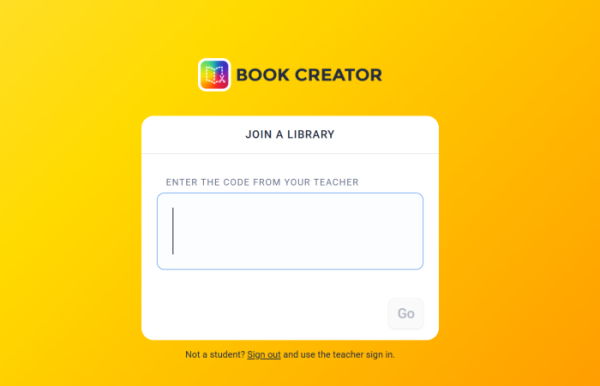
သင့်ရဲ့ ကုဒ်ကို ရရှိပြီးနောက် သင့်အတန်းနဲ့ မျှဝေဖို့ အချိန်ရောက်ပါတယ်။ ဤရိုးရှင်းသော ညွှန်ကြားချက်များကို Google Classroom၊ LMS သို့မဟုတ် ပရိုဂျက်စလိုက်တွင် ကူးယူပြီး ကပ်နိုင်သည်။
1.app.bookcreator.com သို့ သွားပါ။
2.မျက်နှာပြင်ထိပ်ပေါ်ရှိ "Student sign-in" tab ကိုနှိပ်ပါ။
3.သင့်ကျောင်းအတည်ပြုထားသော နည်းလမ်း (Google၊ Microsoft၊ QR Badge သို့မဟုတ် Clever) ကို အသုံးပြု၍ ဝင်ရောက်ပါ။
4.တောင်းဆိုတဲ့အခါ သင့်ဆရာက ပေးတဲ့ စာလုံးငါးကုဒ်ကို ရိုက်ထည့်ပါ။
5. "စာကြည့်တိုက် Join" ကို နှိပ်ပါ။
အခု ကျောင်းသားတွေဟာ သင့်စာကြည့်တိုက်ကို ကြည့်နိုင်ပြီး "+ စာအုပ်သစ်" ခလုတ်ကို ချက်ချင်း နှိပ်ပြီး ဖန
သင့်ရဲ့ စာအုပ် ဖန်တီးသူ ကုဒ်က ကုန်သတ်သွားရင် ဘာလုပ်သင့်လဲ။
ကျောင်းသားတစ်ယောက်က သင့်ရဲ့ ကုဒ်က အလုပ်မလုပ်ဘူးလို့ ပြောခဲ့လား။ Book Creator ကုဒ်တွေဟာ တစ်ခါတစ်လေမှာ လုံခြုံရေးအကြောင်းရင်းတွေကြောင့် ကုန်ဆုံးပြီး ခွင့်ပြုချက်မရှိတဲ့ အသုံးပြုသူတွေ
သင့်ရဲ့ ကုဒ်ဟာ အလုပ်လုပ်တာ ရပ်နေရင် စိုးရိမ်မပါနဲ့။ ဒါကို လွယ်ကူစွာ ပြင်ဆင်နိုင်ပါတယ်။
1.သင့်စာကြည့်တိုက်ကို ဆရာ dashboard မှာ ဖွင့်ပါ။
2.ညာဘက်အပေါ်ရှိ "Invite code" ခလုတ်ကို နှိပ်ပါ။
3. "Expire code" ကို နှိပ်ပါ။ ဒါက ကုဒ်ဟောင်းကို ပိတ်ပစ်ပေးပြီး အခြားဘယ်သူမှ မသုံးနိုင်ဘူး။
4. "ကုဒ်အသစ် ဖန်တီးပါ" ကိုနှိပ်ပါ။
စာအုပ် ဖန်တီးသူဟာ စာလုံးငါးပါ ကုဒ်သစ်ကို ချက်ချင်း ပေးပါလိမ့်မယ်။ ဒီကုဒ်သစ်ကို ပါဝင်ဖို့လိုတဲ့ ကျောင်းသားတွေနဲ့ မျှဝေပါ။ မှတ်ချက်: သင့်စာကြည့်တိုက်တွင် ပါဝင်ပြီးသားသော ကျောင်းသားများသည် အတွင်းတွင် တည်ရှိမည်။ သူတို့ဟာ ကုဒ်သစ်ကို ထည့်ဖို့ မလိုပါဘူး။
ဆရာ Pro-အကြံပြုချက်: စာသင်ခန်း QR ကုဒ်ပိုစတာဖြင့်ရိုက်ထည့်ခြင်းကိုဖြတ်လွှဲပါ
သင်ခန်းစီမံခန့်ခွဲမှုရဲ့ ရုန်းကန်မှုကို ကျွန်တော်တို့ အားလုံးသိပါတယ်၊ ကျောင်းသား ၂၀ ယောက်ဟာ စာလုံးငါးကုဒ်ကို တစ် ရေးထိုးမှု အမှားတွေ၊ ပျောက်သွားတဲ့ ဝင်ရောက်မှု စာမျက်နှာတွေနဲ့ လက်ကို မြှင့်တင်ခြင်းဟာ သင့်ရဲ့ တန်ဖိုးရှိတဲ့ သင်တန်းအချိန်ရဲ့ ၁၅ မိနစ
သင့်ရဲ့ တိုက်ရိုက် Book Creator join link ကို ရုပ်ပိုင်းဆိုင်ရာ Classroom QR Code အဖြစ် ပြောင်းခြင်းဖြင့် ဒီပတ်ပက္ခကို လုံးဝ ဖြေရှင်းနို
ရိုက်တာအစား ကျောင်းသားတွေဟာ သူတို့ရဲ့ iPad သို့မဟုတ် Chromebook ကင်မရာကို ဖွင့်ပြီး သင့်အခန်းရဲ့ နံရံပေါ်က ကုဒ်ကို စကင်ပြီး စာကြည့်တိုက်ကို ချ
သင့်စာခန်း QR ကုဒ်ကို စက္ကန့် ၃၀ အတွင်း ဘယ်လိုဖန်တီးမလဲ။
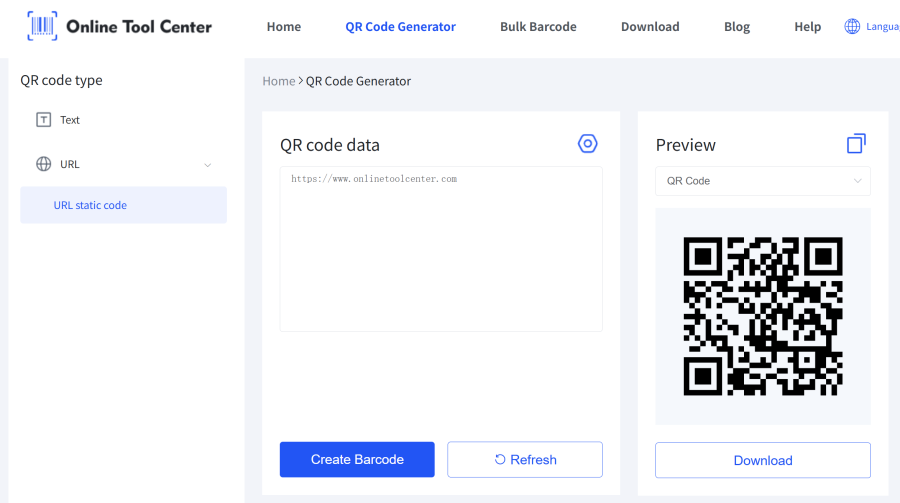
1.သင်၏ Link ကို ရယူပါ: သင်၏ Book Creator Teacher Dashboard တွင် "Invite code" ကိုနှိပ်ပြီး "Copy link" ကိုနှိပ်ပါ။
2.ကျွန်ုပ်တို့၏ Tool ကိုသွား: ကျွန်ုပ်တို့၏ Openအခမဲ့ QR ကုဒ် generator ကို (ဤနေရာတွင်သင်၏ tool link ကိုထည့်သွင်း).
3.Link ကို paste လုပ်ပါ: သင့်ရဲ့ Book Creator ကို တိုက်ရိုက် ဖိတ်ကြားချက် URL ကို generator ကွင်းထဲ paste လုပ်ပါ။
4.စိတ်ကြိုက်ပြီး ဒေါင်းလုပ်လုပ်ပါ: သန့်ရှင်းပြီး စကင်လွယ်ကူတဲ့ ဒီဇိုင်းကို ရွေးချယ်ပါ။ ကျောင်းသားတွေအတွက် ရှင်းလင်းစေဖို့ စကင်ပြီး ပါဝင်ပါ ဆိုတဲ့ ဘောင်ကိုတောင် ထည့်နိုင်ပါတယ်။
5.ပုံနှိပ်ပြီး ပြသပါ: QR ကုဒ်ကို ပုံနှိပ်ပြီး သင့်အခန်းတံခါး၊ ဖြူပြား၊ သို့မဟုတ် ကျောင်းသားစားပွဲတွေမှာ တိပ်ထိုးပါ။
စိတ်ကြိုက် QR ကုဒ်ကို အသုံးပြုခြင်းအားဖြင့် ရိုက်ရေးအမှားတွေကို ဖယ်ရှားပေးပြီး သင်ယူမှုအချိန်ကို ချွေတာပေးပြီး သင့်အခန

နောက်သင်ခန်းစာကို ရိုးရှင်းစေဖို့ အဆင်သင့်လား။
ပျောက်ဆုံးသွားတဲ့ ကုဒ်တွေဟာ သင့်အခန်းမှာ ဖန်တီးမှုကို နှေးလျှော့စေဖို့ မခွင့်ပြုပါ။ သင့်ရဲ့ ဆရာ dashboard ကို သွားပြီး သင့်ရဲ့ code ကို ယူပြီး ကျွန်တော်တို့ရဲ့ dashboard ကို သုံးပါအခမဲ့ဒီနေ့ သင့်အခန်းအတွက် စကင်နဲ့ သွားတဲ့ ပိုစတာတစ်ခု ဖန်တီးဖို့ QR ကုဒ်ထုတ်လုပ်သူပါ။
