



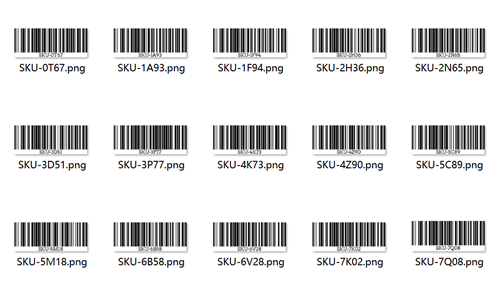
သင်မှာ SKU တွေ၊ ထုတ်ကုန် ID တွေ၊ သို့မဟုတ် အတွင်းပိုင်း ကုဒ်တွေရဲ့ စာရင်းရှည်ရှိပြီးသားပါက ဘာကုဒ်တွေဖန်တီးဖို့ အမြန်ဆုံး နည်းလမ်းက Excel (သို့မဟုတ် Google Sheets) က တန်ဖိုးတိုင်းကို လက်ဖြင့် ရိုက်ထည့်ခြင်းအစား သန့်ရှင်းတဲ့ ဒေတာတိုင်တစ်ခုကို ပြင်ဆင်ပြီး သင့်ရဲ့ ဘာကုဒ်အားလုံးကို
ဒီမှာ အခြေခံ အလုပ်စီးဆင်းမှုပါ။
1.Excel သို့မဟုတ် Google Sheets တွင်သင်၏ဒေတာကိုပြင်ဆင်ပါ
• သင်ကုဒ်လုပ်ချင်သော တန်ဖိုးအားလုံးကို တိုင်တစ်ခုတည်းတွင် ထည့်သွင်းပါ
• အတန်းတစ်ခု = ဘာကုဒ်တစ်ခု (SKU, ထုတ်ကုန် ID, အတွင်းပိုင်းကုဒ်စသည်တို့)
ဥပမာ:
SKU ကို-1A93 |
SKU ကို-7K02 |
SKU ကို-5M18 |
SKU ကို-9D44 |
… |
2.တိုင်ကို သန့်ရှင်းပါ
ဘာမှ မထည့်ခင်မှာ ဒေတာကို သန့်ရှင်းတာ သေချာပါ။
• လွတ်လပ်သော အတန်းများကို ဖျက်ပစ်ပါ
• ဦးဆောင်/နောက်ဆောင်နေရာများကိုဖယ်ရှားပါ (TRIM သည်သင်၏မိတ်ဆွေဖြစ်သည်)
• သင်အသုံးပြုရန်စီစဉ်ထားသော barcode အမျိုးအစားအတွက် မထောက်ပံ့သော စာလုံးများ မရှိကြောင်း သေချာပါ
ကောင်းမွန်တဲ့ ဒေတာ = သန့်ရှင်းတဲ့ ဘာကုဒ်တွေ။
3.ဦးဆောင်သော သုဏာများကို မှန်ကန်စွာ ကိုင်တွယ်ပါ
EAN-13 သို့မဟုတ် UPC-A လို ဘာကုဒ် စံနှုန်းအချို့အတွက် ဦးဆောင်သူဟာ အရေးကြီးပါတယ်။
• Excel ကိုကော်လင်ပုံစံကိုစာသားဖြင့်သတ်မှတ်ပါ၊ ဒါကြောင့် Excel သည်ဒီသုဏာများကိုအလိုအလျောက်မထုတ်ပေးပါ
• 012345678901 ကဲ့သို့သော နံပါတ်များသည် ၎င်းတို့အတိုင်းတည်ရှိသည်ကို နှစ်ထပ်စစ်ဆေးပါ
ဒီအဆင့်ကို ရှောင်လိုက်ရင် သင့်ရဲ့ ဘာကုဒ်တွေဟာ တန်ဖိုးမှားနိုင်ပြီး သင့်ရဲ့ POS (သို့) စနစ်က မျှော်လင့်တာနဲ့ မကိုက်ညီပ
4.သင့်ရဲ့ အများအပြား barcode generator ထဲမှာ ကူးယူပြီး paste လုပ်ပါ
ခင်ဗျားရဲ့ တိုင်ပြင်ဆင်ပြီးတဲ့အခါ:
• သင်၏ barcode အမျိုးအစားကို ရွေးချယ်ပါ (ဥပမာ၊ Code 128, EAN-13, UPC-A)
• ညာဘက်ကုဒ်ပုံရိပ်အမျိုးအစား၊ jpg png သို့မဟုတ်အခြားသူများကိုရွေးချယ်ပါ
• ကော်လင်တစ်ခုလုံးကို ရွေးချယ်ပါ
• ကူးယူပါ
• Excel ကနေသင်၏အစုစုပေါင်း barcode မီးစက်၏ multi-line input box ကိုထည့်ပါ

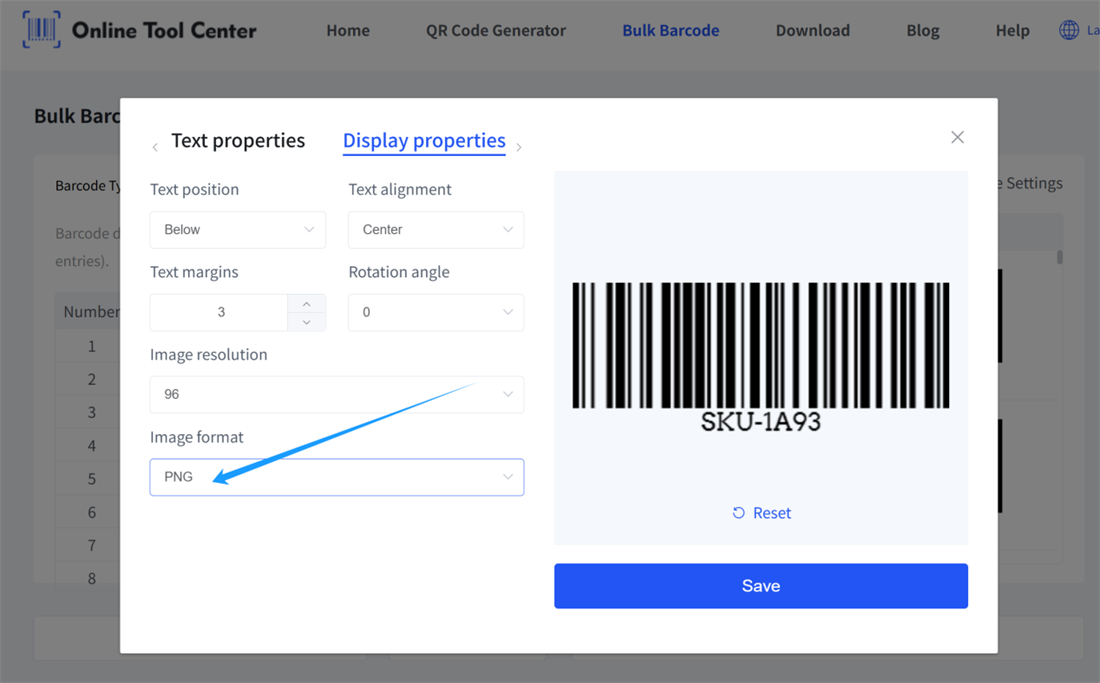
ဘာကုဒ် ထုတ်လုပ်စက် အများစုဟာ လိုင်းတစ်လျှောက် တန်ဖိုးတစ်ခုကို လက်ခံပါတယ်။ batch generate ကိုနှိပ်ပြီး barcode ပုံရိပ်အားလုံးကို ZIP ဖိုင်အဖြစ် ဒေါင်းလုပ်လုပ်ပါ။
ဒါပဲ။ မလိုချင်ရင် CSV ဖိုင်တွေကို upload လုပ်ဖို့ မလိုပါဘူး။ ကူးယူပါ၊ ကပ်ပါ၊ ဖန်တီးပါ၊ ပြီးပါ။ Excel စာရင်းကနေ ဘားကုဒ်တွေကို အများကြီး ထုတ်လုပ်ဖို့ လွယ်ကူတဲ့ နည်းလမ်းပါ။
သင့်ထုတ်ကုန်တွေ၊ စာရင်း (သို့) အရင်းအမြစ်တွေအတွက် ဘားကုဒ်တွေကို အများကြီး ထုတ်လုပ်ချင်လား။ ကျွန်ုပ်တို့၏ အခမဲ့ အွန်လိုင်း အများအပြား ဘားကုဒ် မီးစက်ကို စမ်းသပ်ပြီး ပထမဆုံး အစုကို နှိပ်ချက်အနည်း
